剪映邮票照片朋友圈 特效预设 – 邮票相框免费下载
简介 / 介绍
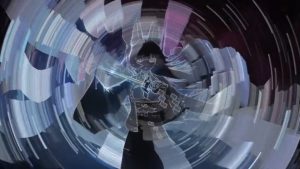
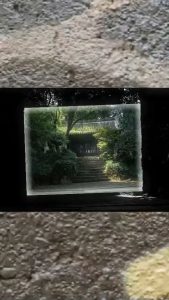
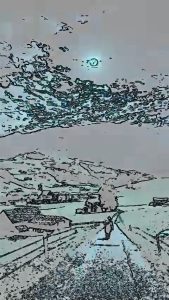
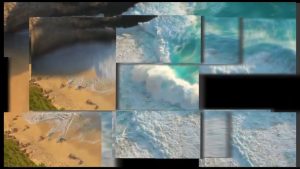
给照片套一圈邮票的锯齿边,再配手绘涂鸦。五条特效轨——邮票边框定形,放映机和水波纹给动态,水滴滚动做细节,发光收边。1440×2160 的画布比例偏长,做竖屏照片展示很合适。
核心功能
- 1440 × 2160 画布,竖屏照片展示适配
- 五条画面特效:邮票边框 / 放映机 / 水波纹 / 水滴滚动 / 发光
- 边框、水波、发光分层独立,可以只留想要的
- 3.00 秒,单张照片展示刚好
- 自带音频,节奏偏轻快
亮点 / 特色
邮票边框是真·锯齿结构,不是贴一张 PNG,放大看边缘也是干净的。
玩法 / 用法说明
照片建议先调成统一色调再放进去,五张不同色温的照片凑一起会乱。
想做成多张轮播,把这套复制几份,换掉里面的照片就行,边框会保持统一。
为什么这么搭:邮票边本身是静态的,加上水波纹和发光之后才有「被拿在手里」的实感。
手绘涂鸦那部分在边框层里,不想要的话直接删掉对应轨道。
软件 / 游戏信息
| 名称 | 邮票照片朋友圈 |
| 类型 | 剪映特效预设 |
| 适用平台 | 剪映专业版(桌面端 · Windows / Mac) |
安装说明
1. 先把下载的压缩包解压,得到以预设名命名的文件夹(一定要先解压)
2. 打开剪映专业版 → 点右上角「设置」(齿轮图标)
3. 进入「全局设置」→「通用」→ 点「预设保存位置」旁的文件夹图标
4. 在打开的窗口里依次进入 JianyingPro / User Data / Presets,双击 Combination
5. 选中 Combination 文件夹 → 点「选择文件夹」
6. 把解压出来的预设文件夹整个粘进 Combination 里的 Presets 文件夹
7. 关掉剪映重新打开,在「预设」里就能看到它
下载说明
压缩包先转存到自己网盘再下载,链接会更稳。提取码在上方下载卡片里。
常见问题 FAQ
问:这个预设怎么导入剪映?
答:解压后打开剪映 → 右上角「设置」→「全局设置」→「通用」→ 点「预设保存位置」旁文件夹图标 → 进入 JianyingPro / User Data / Presets → 双击 Combination → 把预设文件夹粘进里面的 Presets → 重启剪映即可。
问:导入之后怎么用?
答:在剪映的「预设」面板里找到它,直接拖到时间轴上,它会带着轨道结构一起进来。
问:能放几张照片?
答:默认是一张。想放多张就复制整段预设,每段换一张照片,首尾接上即可。
问:可以用于商业项目吗?
答:本站资源整理自公开网络,仅供学习交流,商用请自行确认素材与音乐版权。
资源说明
本站资源均整理自公开网络,仅供学习交流,请在下载后 24 小时内删除。如果觉得好用,请支持正版。