剪映两段文字 文字字幕预设 – 两段式免费下载
简介 / 介绍
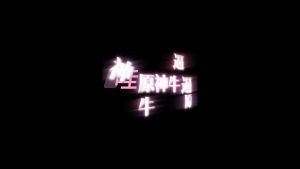
花字和动效不是锦上添花,是短视频的基本盘。两段文字属于字幕动效预设,把一句文案拆成前后两段依次出现。导入后在字幕预设里就能找到,点一下直接套。
核心功能
- 适合分句讲解
- 两句分先后,读起来不挤
- 字幕面板里点一下就能套用
- 效果可反复使用,不限次数
- 不用打关键帧也能做出这个效果
亮点 / 特色
出场干净利落,导出后观感一致,不会掉效果,属于套完就能用的那种。
玩法 / 用法说明
同一个动效用在开头和结尾,观感是不一样的,可以都试试。
字号别太小,手机上看不清等于没加。
为什么是这套:想要把一句文案拆成前后两段依次出现,用两段文字就行,需要节奏感的段落尤其合适。
软件 / 游戏信息
| 名称 | 两段文字 |
| 类型 | 剪映文字 / 字幕动画预设 |
| 适用平台 | 剪映专业版(桌面端 · Windows / Mac) |
安装说明
1. 解压压缩包,得到预设文件夹(不要直接放 zip)
2. 打开剪映专业版 → 右上角「设置」
3. 「全局设置」→「通用」→「预设保存位置」→ 点文件夹图标打开目录
4. 依次进入 JianyingPro / User Data / Presets / Combination
5. 双击 Presets 文件夹并点「选择文件夹」
6. 把解压好的预设文件夹粘进去
7. 完全退出剪映再打开,预设就加载好了
注意:这套预设是桌面版专属,手机剪映没有「预设保存位置」这个入口,用不了。
注意:粘进去的必须是解压后的文件夹,不要把整个 zip 直接丢进 Presets。
下载说明
网盘里是压缩包,先转存再下载更保险。提取码见上方卡片,下载慢的话换个时段再试。
常见问题 FAQ
问:导入入口在哪?
答:剪映专业版右上角「设置」→「全局设置」→「通用」→「预设保存位置」→ 点旁边的文件夹图标,把预设文件夹粘进去,然后重启剪映。
问:Mac 和 Windows 都能用吗?
答:都能。剪映专业版两个平台都有「预设保存位置」,路径形式不同但入口一样。
问:它的效果是什么?
答:把一句文案拆成前后两段依次出现。用在需要节奏感的段落里效果最明显。
问:可以用于商业项目吗?
答:本站资源整理自公开网络,仅供学习交流,商用请自行确认授权。
资源说明
本站资源均整理自公开网络,仅供学习交流,请在下载后 24 小时内删除。如果觉得好用,请支持正版。