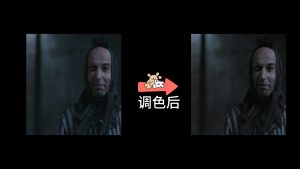
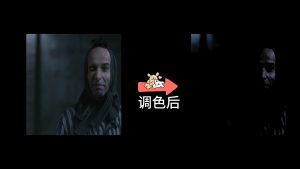
剪映预设
剪映基础调整-降低饱和 LUT 调色预设 – 降饱和免费下载
简介 / 介绍
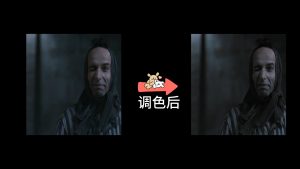
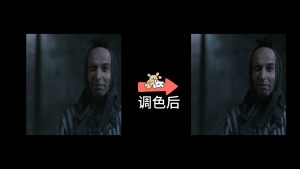
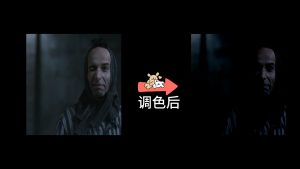
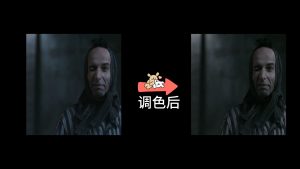
调色最费时间的不是拉参数,是找不准方向。如果你拍的是颜色太艳、想要素净一点的素材,基础调整-降低饱和这套用来整体降低饱和度的调整 LUT 可以直接拿来打底。套上先看一版,再决定往哪边微调。
核心功能
- 只做一件事:整体降低饱和度
- 强度可控,不会把整张画面带跑偏
- 肤色单独保护,人脸不会跟着一起跑偏
- 暗部保留细节,压暗不会糊成一片
- 同一套可反复用在不同片子上,不挑题材
亮点 / 特色
这类调整 LUT 最大的好处是精准,细节留着,没有硬切的感觉,不用从头开始,省下反复试色的时间。
玩法 / 用法说明
套完先别急着导出,把强度放到 70% 左右看看,比拉满更耐看。
一段素材里光线变化大的话,可以分段套不同的强度。
为什么这么调:这种单一用途的 LUT 最省事:不用你会调色,套上就解决一个具体问题。
调色建议:这类 LUT 叠太多会互相打架,一次用一支就够。
软件 / 游戏信息
| 名称 | 基础调整-降低饱和 |
| 类型 | 剪映调色预设(LUT) |
| 适用平台 | 剪映专业版 / 手机剪映 |
安装说明
1. 下载后解压,得到 .cube 文件
2. 剪映里导入视频,选中要调的片段
3. 底部点「调节」→ 面板里找到「LUT」
4. 点「导入」,选中 .cube 文件,马上套用
5. 手机剪映:调节 → LUT → 导入,路径完全一样
6. 亮度 / 对比度 / 强度都能在面板里微调,不需要会员
下载说明
网盘里是压缩包,建议先转存到自己网盘再下载,不容易失效。提取码见上方下载卡片。
常见问题 FAQ
问:导入入口在哪?
答:选中片段后点底部「调节」,面板里就有「LUT」,点「导入」选 .cube 文件。
问:套完觉得太重了怎么办?
答:把强度从 100% 往下调,70% 左右通常最自然。
问:适用范围有多宽?
答:颜色太艳、想要素净一点的素材都在射程内。它只解决这一个问题,别指望它顺手把画面调好看。
问:可以用于商业项目吗?
答:本站资源整理自公开网络,仅供学习交流,商用请自行确认授权。
资源说明
本站资源均整理自公开网络,仅供学习交流,请在下载后 24 小时内删除。如果觉得好用,请支持正版。
0
觉得有用就点个赞